
Все мы с вами знакомы с объявлениями, которые висят на автобусных остановках, в метро, на дверях магазинов, где-либо еще. Т.е. о продаже какого-либо товара, либо каких-то услуг и внизу под текстом объявления указаны номера телефонов, расположенные перпендикулярно к тексту. Мне, кстати, тоже пару раз приходилось писать подобные объявления. Уфс, как вспомню, сколько времени занимало расчертить под линейку этот шаблон...
Но сейчас у нас есть компьютер!!! И, надеюсь, программа Word, в которой мы и будем писать подобное объявление! Это делается довольно просто. И сейчас вы сами в этом убедитесь, посмотрев ролик.
Дело в том, что когда я смотрела ролик, то как-то у меня выявились некоторые несовпадения. Возможно, это урок для программы Word 2003. Поэтому я хочу коротенько рассказать вам, как это делается и в программе Word2007.
Итак, для начала нам нужно создать табличку. Для этого нажимаем вкладку «Вставка» , выбираем «Таблица» , затем «Вставить таблицу» .
Нам нужно выбрать число столбцов и строк. Выберем для нашей таблицы, к примеру, 5 столбцов и 2 строки. Для начала нам этого хватит. Нажимаем «Ok» .
Сразу же появится созданная таблица.
Теперь нам требуется ячейки в первой строке объединить. Для этого ставим курсор в верхнюю строку, затем щелкаем левой клавишей мыши, выделяя ячейки. При этом мышь не отпускаем, а выделяем до конца всю верхнюю строку. В результате вся строка должна выделиться голубым. Теперь щёлкаем правой кнопкой мыши и в выпадающем меню выбираем «Объединить ячейки» .
В результате верхняя строка станет целой, не разбитой на ячейки.
Теперь наберем самый простой текст объявления. Например, о продаже компьютера. Вот текст «Продаю компьютер б/у в хорошем состоянии. т.555-555-555» . Номер, сами понимаете, выдуманный, но суть не в этом. Теперь будем печатать текст в вертикальных отрывных листочках. Пишем текст наподобие: «Продаю компьютер. т.555-555-555» . Для того, чтобы текст заново не набирать, копируем его и вставляем в каждых из столбцов с помощью функций «копировать-вставить» .
Как видим, текст в столбцах написан прямо, а нам нужно вертикально. Для этого уже известным способом (левой клавишей мыши) выделяем мышью все. И теперь щёлкаем правой кнопкой на выделенном поле и из появившегося меню выбираем «Направление текста» .
Выбираем нужный вариант. После этого нажимаем «Ok» . В результате текст отрывных листков стал перпендикулярным к основному тексту объявления.
На этом все. Простенькое объявление с отрывными наклонными листочками готово! Однако, выглядит оно как-то некультяписто.
Чтобы отредактировать размеры ячеек, наводим курсор на любую границу до появления значка (указан красной стрелкой). И затем двигаем нашу границу в нужном направлении. Я, например, передвигала по чёрным стрелочкам.
Кто-то использует их в личных целях, иногда - в рабочих. И если просто набор текста в редакторе не представляет никакого труда, как напечатать отрывные листочки - это уже более сложный вопрос, ответ на который знают не все. На самом деле, это легко и просто, и эта статья поможет разобраться со всеми хитростями.
Существуют два типа объявлений: информационные и отрывные. Второй вариант необходим для того, чтобы потенциальный «клиент» мог оторвать кусочек с телефонным номером. Это поможет не забыть его и позвонить в любое удобное время.
Как напечатать объявление в Ворде (информационное)
Для начала нужно выбрать размер листа: можно сделать одно большое объявление либо два, но меньших размеров. Можно сделать и четыре на одном листе бумаги. Но будут они довольно мелкими, нечитабельными и не привлекающими внимания.
В новом файле нужно в главном меню выбрать «Разметка страницы» и перейти в раздел «Ориентация» - «Альбомная». Во вкладке «Поля» необходимо выбрать меню «Настраиваемые поля» и везде сделать 1 см.
Далее настраиваем центрирование текста. Для этого кликните кнопку «Выровнять по центру » или во вкладке «Формат» графу «Абзац».
Стоит подобрать большой размер шрифта, например, 36. Не рекомендуется использовать декоративные, излишне вычурные или рукописные шрифты. Главная цель объявления - привлечь внимание мимо проходящего человека, предоставить возможность быстро пробежать по нему глазами и легко запомнить информацию. Потому лучше всего использовать всем известные стандартные наборы - «Times New Roman», «Calibri», «Arial». Не стоит злоупотреблять множеством разных шрифтов. Достаточно двух. Если имеется цветной принтер, не нужно превращать объявление в радугу. Достаточно акцентировать внимание на нескольких элементах, используя один основной цвет - чёрный, и второй для выделения.

Ключевые места также можно выделить жирным шрифтом, но не стоит им излишне увлекаться. Курсив или жирный курсив лучше не использовать вовсе. Количество восклицательных знаков в конце предложения не должно превышать одного.
Номер телефона для обращения лучше напечатать ярче и жирнее, чтобы он привлекал внимание, запоминался.
Как сделать отрывное объявление в Ворде
Теперь задачка чуть посложнее. Для выполнения понадобится такой инструмент, как таблица. Добавить её на лист можно с помощью меню «Вставка» - «Таблица ». Можно выделить необходимое количество столбцов и строк с помощью мышки либо указать цифрами после нажатия кнопки «Вставить таблицу». Оптимальное число столбцов - семь, строка понадобится всего одна.
В первой ячейке созданной таблички кликните на правую кнопку мыши, затем на команду «Направление текста». В возникшем диалоговом окне выберете правильное направление - буквы должны располагаться снизу-вверх.
В каждую ячейку необходимо ввести номер телефона и другие контактные данные. Затем копируем содержимое первой ячейки в остальные. Вот и всё. Вам удалось напечатать объявление! Осталось только его распечатать на принтере и вырезать отрывающиеся листочки. А дальше необходимо лишь подумать о том, где их расклеить.
Отрывные объявления – отличный способ сообщить окружающим о том, что вы что-то продаете, покупаете или оказываете какие-то услуги. В этой статье мы расскажем, как сделать такое объявление в текстовом редакторе Word. Статья будет полезной для всех последних версий этой программы. Включая Word 2007, 2010, 2013 и 2016.
Чтобы сделать отрывные объявления с номерами телефона в Word нужно сначала создать таблицу и немного ее настроить. Для этого перейдите на вкладку «Вставка» и с помощью кнопки «Таблица» создайте таблицу с двумя строками и максимальным количеством столбцов.
В результате вы должны получить примерно такую таблицу на 20 ячеек.

Теперь нужно объединить первый ряд ячеек в одну большую строку для того чтобы создать место для текста объявления. Делается это следующим образом: выделяем мышкой все ячейки в первой строке, переходим на вкладку «Макет» и нажимаем на кнопку «Объединить ячейки».

Также вы можете объединить ячейки выделив их мышкой и кликнув по ним правой кнопкой мышки.

В результате в верху таблицы вы получите одну длинную строку, в которой можно будет ввести текст объявления.

После этого можно приступать к настройке второй части объявления, в которой будут находится отрывные бумажки с номером телефона. Для начала нужно изменить направление текста в ячейках второй строки. Для этого выделите мышкой вторую строку таблицы, кликните по ней правой кнопкой мышки и в открывшемся меню выберите «Направление текста».

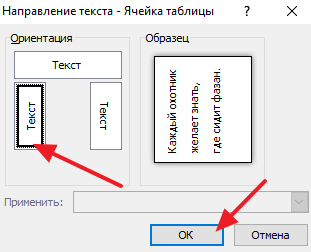
Кроме этого текст в ячейках нужно выровнять. Для этого кликните правой кнопкой мышки по выделенным ячейкам и выберите выравнивание по центру.

Теперь осталось только заполнить текстом вторую строку объявления. Для этого введите свой номер телефона и подберите подходящий размер шрифта. После того, как заполните одну отрывную бумажку просто скопируйте ее содержимое в остальные ячейки. В результате у вас должно получится примерно такое объявление с отрывными номерами телефона.

Для экономии бумаги перед печатью этим объявлением можно заполнить всю страницу. Для этого скопируйте всю таблицу нужное количество раз с помощью комбинаций клавиш Ctrl-C и Ctrl-V.
Когда возникает необходимость продать что-либо или предложить какие-либо услуги, то лучшим способом продвижения информации были и остаются по сей день объявления. За последние несколько десятков лет изменилось лишь то, что помимо бумажных объявлений, расклеенных по всем поверхностям в городе, можно использовать и площадки в Интернете.
Для многих людей привычные бумажные объявления остаются более подходящим вариантом. И когда почти в каждом доме есть персональный компьютер или ноутбук, создать рекламную афишу можно в популярном текстовом редакторе «Ворд» своими руками.
Как сделать объявление в «Ворде»?
Справиться с поставленной задачей поможет объявление. В «Ворде» можно создать рекламную листовку любого формата. Но дизайнерам следует помнить о сочетании цветов: красные буквы на синем фоне оттолкнут любого прохожего.
Информация должна быть представлена наиболее полно, но в то же время лаконично. Суть необходимо изложить в нескольких предложениях, которые сразу бросятся прохожим в глаза.
В «Майкрософт Ворде» можно набрать любой текст и при помощи форматирования шрифта добиться любых целей. Но для начала необходимо определиться с типом объявления.
Прежде чем решать проблему того, как сделать объявление в «Ворде», пользователю потребуется точно понять, к какому типу относится его рекламная листовка.
Объявление для окна
Реклама такого типа обычно печатается на одном листе А4. Для правильного оформления требуется использовать зеркальную печать. Для данного типа нет необходимости создавать неповторимый и притягивающий внимание внешний вид. Как правило, они выполняют ознакомительную функцию: сообщают об изменениях, дополнительных услугах и так далее.

Флаеры
Яркие рекламные листовки подкидывали в ящики почти всем. Обычно они сообщают о каком-либо мероприятии в определенной организации: открытии скидочного сезона, начале набора на обучающие курсы, приглашение на открытие. Для создания флаеров требуется больше всего времени. Создается фон, затем печатается текст и добавляется логотип компании. По желанию можно добавить изображения и графические объекты.
Объявление с отрывными листочками
Не составит труда понять, в «Ворде». Такой тип объявления наиболее распространен. Реклама используется для купли/продажи/съема невидимости, продажи любых вещей, предложения услуг по ремонту и так далее. Рассмотрим подробнее, как сделать объявление в «Ворде» с отрывными листочками.
Создание таблицы для текста
Прежде всего необходимо открыть новый документ. Затем пользователю будет необходимо создать таблицу. Для этого потребуется:
- Перейти в меню «Вставка».
- Открыть дополнительное меню «Таблицы».
- Выбрать «Вставить таблицу».

Во всплывшем окне необходимо проставить число столбцов и строк. Создадим, к на десять номеров. Для этого потребуется ввести следующие данные:
- Число столбцов - десять.
- Число строк - две.
- Выделить всю строку.
- Кликнуть по ней правой кнопкой мыши и выбрать «Объединить ячейки».
Таким образом получилось единое пространство из разрозненных ячеек. Далее необходимо навести курсор на нижнюю границу первой строки и вытянуть ее вниз, увеличив пространство для текста.
Следующий шаг - набор текста. Можно использовать любой шрифт, но предпочтение лучше отдавать простым, в которых нет вензелей и наклона. Такой текст будет легче восприниматься прохожими.
После того как текст был набран, его стоит разместить по центру. Для этого необходимо:
- Выделить всю таблицу, зажав кнопки Ctrl+А.
- Перейти в меню «Макет».
- В группе «Выравнивание» выбрать пункт «По центру».
Весь текст в таблице будет расположен точно посередине. Важно не забыть указать в первой строке контактную информацию и время, в которое пользователь сможет отвечать на звонки.
Изменение направления текста
Следующий шаг в решении вопроса того, как сделать объявление в «Ворде» с отрывными листочками, - форматирование текста в ячейках для номеров. Но первым делом необходимо щелкнуть по любой ячейке второй строки и, перейдя во вкладку «Макет», записать данные для ширины столбца.
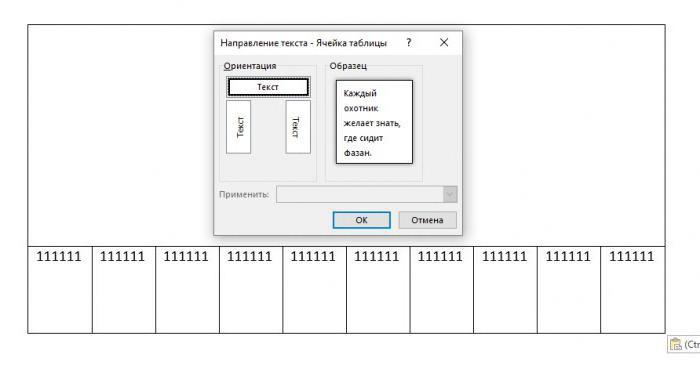
Для начала, так же как и в случае с первой строкой, необходимо вытянуть ячейки для номеров. Чтобы расположить текст в них вертикально, необходимо:
- Выделить всю вторую строку.
- Щелкнуть по ней правой кнопкой мыши.
- Из всплывшего меню выбрать «Направление текста».
- В группе «Ориентация» щелкнуть по вертикально расположенному тексту.
Затем в них внести один или несколько номеров телефона. Чтобы не печатать номер для каждой ячейки, необходимо скопировать его из первого столбца, затем выделить пустующие места и нажать Ctrl+V. Если при этом сместились границы ячеек, то выровнять их можно во вкладке «Макет», где потребуется ввести ранее выписанные данные.
Объявление готово.
Наверное, каждому хоть раз в жизни приходилось писать объявление, будь то объявление в газете, объявление в интернете или даже объявление у себя в подъезде (жильцам многоквартирного дома).
Но правильно составить объявление – это не так просто, как кажется. Мне постоянно приходится сталкиваться с совершенно неправильными и неэффективными объявлениями. Именно поэтому я сейчас поделюсь с вами несколькими правилами, которыми следует пользоваться при написании объявлений. Так сказать, образцом, на который стоит равняться и к которому стремиться.
Первый и самый важный элемент объявления – это его заголовок. Именно заголовок заставляет обратить на себя внимание, и именно от заголовка зависит будет ли прочитано ваше объявление.
Чтобы ПРАВИЛЬНО СОСТАВИТЬ ЗАГОЛОВОК ОБЪЯВЛЕНИЯ , придерживайтесь следующих рекомендаций:
А) Главная цель заголовка – «ударить» по целевой аудитории. Заинтересовать тех людей, которым может быть интересно содержание вашего объявления. А для этого уже с первых букв заголовка читатели должны понимать, о чем конкретно идет речь.
Пример размытого (менее эффективного) заголовка объявления:
- Ищете, чем заняться на выходных? (тут непонятно, о чем конкретно идет речь, отклик заголовка будет хуже)
Пример целевого заголовка:
- Квадроциклы на прокат - дешево! (а здесь все четко и ясно, искали квадроциклы - получите квадроциклы)

Б) Если объявление теряется в «океане» похожих друг на друга объявлений – срочно измените его заголовок и содержание! Не пишите скучных однотипных объявлений, не повторяйте за другими неумехами.
Скучный шаблонный вариант:
- Продам Audi 2002 г.в., возможен торг
Необычный и запоминающийся вариант:
- Старое корыто по имени Audi ищет нового владельца, дешево и сердито!

Фишка №1: Узкое нишевание
Внимание! В некоторых случаях использовать рекламу каждой отдельной модели товара (или вида услуги) бывает неприемлемым, поэтому иногда включайте мозг и оценивайте ситуацию здраво. У вас больше информации, используйте ее, чтобы достичь максимального эффекта от своих объявлений.
Фишка №2:
Никогда не полагайтесь только на одно объявление. Объявлений обязательно должно быть несколько. Если объявление в газете, значит, их там нужно разместить как минимум – три! Желательно с разными данными (от разных лиц) – подключите коллег по работе, родственников, друзей и т.д.
Фишка №3:
Если планируете размещать объявление в интернете (на досках объявлений, в барахолках, каталогах), обязательно рассчитывайте, что придется составлять несколько уникальных по описанию, текстов. Иначе, встречая один и тот же текст, люди будут просто закрывать ваше объявление.
Фишка №4:
Если собираетесь рекламироваться в Яндекс.Директе, то выбирайте исключительно низкочастотные запросы и пишите под них объявления (конкуренция будет ниже, цена клика – тоже ниже, а показатель кликабельности «CTR», как и конверсия – в разы выше)!
Как написать объявление для интернета?
Условно все объявления в интернете можно разделить на:
А) объявления на различных досках объявлений, в барахолках
Б) контекстные объявления (Яндекс.Директ, Google Adwords)
В) объявления в социальных сетях
Фишка №5:
Так, например, рекламировать тренажер для похудения на форуме программистов – будет малоэффективно. А вот рекламировать этот же тренажер на форуме, посвященному здоровому образу жизни, наоборот, будет эффективно. Ведь именно там собираются люди, которые следят (хотят следить) за своим телом и своим здоровьем.
Фишка №6:
Лучше всего объявление срабатывает не просто на тематических площадках, а на популярных (высокопосещаемых) тематических площадках! Чем больше людей увидят ваше объявление, тем быстрее (больше) вы продадите свой товар (услугу).
Проверить посещаемость (посещаемость) площадки для объявлений можно с помощью LiveInternet статистики (нажмите по ссылке, чтобы узнать, как пользоваться данной статистикой).
Правильные объявления
- Как написать правильное объявление в социальных сетях (Вконтакте, Facebook, Одноклассники и др.)?
Главное правило – пишите объявление в уже существующих сообществах, которые совпадают с темой вашего объявления. Есть два варианта: бесплатно разместить свое объявление, либо – платно. В первом случае вы сможете воспользоваться только теми группами, в которых публикация сообщений на стене разрешена для членов данного сообщества (в каждом втором сообществе эта функция запрещена). Во втором случае, нужно лично договариваться с администрацией группы о платном размещении рекламы (согласятся не все, зато есть вариант закрепить объявление в самом верху страницы).
Фишка №7:
Хорошее объявление всегда может «похвастаться» фотографиями. Причем их кол-во должно быть от 3 шт. Даже если вы продаете такую мелочь, как книгу или детскую игрушку. Не говоря уже про объявления о продаже авто или квартиры, там фотографии – ОБЯЗАТЕЛЬНО должны быть!
 В ваших же интересах сделать качественные хорошие фотографии. Именно фотография оказывается решающим фактором для того, чтобы потенциальный клиент взят трубку телефона и набрал ваш номер. Если люди смогут увидеть «товар лицом», то уровень доверия к вам и уровень заинтересованности в вашем товаре (услуге) будет намного выше!
Хорошая фотография повышает шансы на продажу примерно на 30%. Размещая фото, вы как будто говорите «вот, смотрите все, это мой товар, я ничего от вас не скрываю и не собираюсь вас обманывать».
Как написать объявление, чтобы оно работало?
 Обязательно указывайте в своем объявлении номер телефона!
Вы можете дополнительно предложить вариант – написать вам в личку (личное сообщение), но номер телефона указать необходимо. Лучше даже – указать 2 номера (разных операторов), на случай, если один из номеров вдруг окажется недоступен.
Вы даже не представляете, как трудно порой выйти на контакт с людьми, которые пишут объявления. Особенно, когда необходимо решить вопрос прямо сейчас.
Вот буквально несколько дней назад мне понадобилось заказать портрет карандашом по фото, а времени было в обрез (6 часов). Так вот за час мне удалось найти в интернете 20 объявлений, из которых только в трех были номера телефонов. Случайность? Нет – глупость авторов объявлений!
В результате заказ получил человек, до которого я таки смог дозвониться.
Парадокс, правда? Чтобы заплатить кому-то деньги, мне пришлось хорошенько попотеть и потратить кучу времени. Так зачем же создавать лишние препятствия своим потенциальным клиентам?
Надеюсь, теперь вы разобрались, как правильно написать объявление (как для газеты, так и для интернета). Поэтому берем в руку карандаш пододвигаем клавиатуру поближе и начинаем писать свое объявление. О результатах можете отписываться в комментариях!






Профессия директор по развитию Должностные обязанности директора по региональному развитию
Курсовая работа: Ликвидность и платежеспособность предприятия, методы оценки и управления
Использование показателей логистической деятельности
Понятие и элементы логистического процесса
Должностная инструкция начальника участка автотранспорта Должностная инструкция начальника транспортного упаковочного цеха